

 えるきち
えるきちマネーフォワードMEを入れてみたけど、何から設定すればいいの?
えるきち無料版は口座を4つしか連携できないらしい。どれを選べばええんやろうか…?
家計簿アプリは便利そうだと思っても、設定が面倒で放置してしまったり、過去に手書きの家計簿で挫折した経験がある方も多いのではないでしょうか。
マネーフォワードMEは、銀行やクレジットカードを連携するだけで収支や資産が自動で記録される家計簿アプリです。
正しく設定すれば、入力の手間をほとんどかけずに「毎月いくら使っているか」「資産は全部でいくらあるか」がひと目で分かるようになります。
 まめすけ
まめすけちょっと微調整するだけで、ほぼ全自動で家計簿と資産額が記録されていいくからめちゃ便利だよ♪
この記事では、初期設定から日々の使い方、無料版の4件をどの口座に使うべきかまで、初心者の方にも分かりやすく解説します。
さらに、見える化した家計を「資産運用に回せるお金の把握につなげる方法」も紹介しますので、これから資産形成を始めたい方もぜひ参考にしてください。
※料金・機能は2026年10月時点の公式情報をもとにしています。最新の内容はマネーフォワードMEの公式サイトでご確認ください。
マネーフォワードMEとは?できることをまず確認

まずは、マネーフォワードMEがどんなアプリなのか、無料でどこまで使えるのかを確認しておきましょう。ここを押さえておくと、初期設定で迷いにくくなります。
自動で家計簿と資産をまとめてくれるアプリ
マネーフォワードMEは、銀行口座・クレジットカード・証券口座・電子マネー・ポイントなどを連携すると、入出金や残高を自動で取り込んでくれる家計簿・資産管理アプリです。
できることは、大きく分けて次の3つです。
- 支出の自動記録:カードで買い物をすると、明細が自動で家計簿に反映されます
- 自動の分類:「食費」「日用品」「水道・光熱費」などのカテゴリに自動で振り分けてくれます
- 資産の一元管理:預金・投資信託・株式などの残高をまとめて表示し、総資産がひと目で分かります
手書きの家計簿のように、レシートを見ながら毎日入力する必要はありません。「入力が面倒で続かなかった」という方にこそ向いているアプリです。
無料版と有料版の違い(連携4件・閲覧1年の制限)
マネーフォワードMEには無料版と有料版(プレミアムサービス)があります。初心者の方がまず知っておきたい違いは、次の2点です。
| 項目 | 無料版 | 有料版(スタンダードコース) |
|---|---|---|
| 連携できる金融機関の数 | 合計4件まで | 上限なし |
| 家計簿データの閲覧期間 | 過去1年分まで | 全期間 |
無料版の「4件」は、銀行・クレジットカード・証券・電子マネー・ポイント・通販サイトなど、すべてを合計した数です。銀行2つとカード2枚を連携すると、それだけで4件の枠が埋まってしまいます。
なお、現金を管理する「財布」は手入力の機能なので、4件には含まれません。
料金は2025年8月に改定されており、支払い方法によって金額が異なります。アプリ内から申し込むよりも、Web版からクレジットカードで申し込むほうが安くなります。
口座情報を預けても安全?セキュリティの考え方
「銀行やカードの情報を預けて大丈夫?」
と不安に感じる方も多いと思います。
マネーフォワードMEが連携で取得するのは、入出金の明細や残高といった「見るための情報」です。アプリからお金を引き出したり、送金したりすることはできません。
ただし、2026年5月には、マネーフォワード社の開発用サービス(GitHub)が不正アクセスを受け、安全確認のために銀行口座連携が一時停止される出来事がありました。
会社の調査では、利用者が連携している金融機関のログイン情報や家計・資産のデータが保存されている本番データベースからの漏えいはなかったと発表されています。
銀行口座連携は5月12日から順次再開され、有料会員には期間を15日延長する対応が取られました。
こうした出来事も踏まえて、利用者側でできる対策もしておきましょう。
- マネーフォワードMEのパスワードは、ほかのサービスと使い回さない
- 2段階認証を設定しておく
- 公式からのお知らせ(メールやサポートサイト)を定期的に確認する
「仕組みとしては見るだけ」「自分でもできる対策をしておく」という2点を押さえておけば、必要以上に怖がる必要はありません。
マネーフォワード口座連携「無料4件」の選び方

無料版を使うなら、最初に「どの4件を連携するか」を決めておくのが一番大切です。なんとなく連携を始めると、本当に見たい口座が入らなくなってしまいます。
優先すべきは「お金の出入りが多い口座」
4件を選ぶときの基本ルールは、毎月お金がたくさん動く口座から優先することです。おすすめの優先順位は次のとおりです。
- 給与が振り込まれる銀行口座:収入と、引き落としなどの大きな支出が分かります
- いちばんよく使うクレジットカード:日々の支出の大部分がここに集まります
- 投資用の証券口座:資産がいくら増えたかを確認できます
- 2枚目のカード、またはよく使う電子マネー:支出の漏れを減らせます
逆に、ほとんど動かない定期預金や、たまにしか使わないカードは後回しで大丈夫です。残高を年に数回メモしておけば十分です。
コツは、支払い手段をできるだけ1つのカードにまとめることです。支払いが1枚に集まれば、少ない連携数でも家計の大部分を把握できます。
楽天経済圏ユーザーのおすすめ組み合わせ例
楽天のサービスをよく使っている方なら、次の4件がおすすめです。
| 連携する口座 | 分かること |
|---|---|
| 楽天銀行 | 給与の入金、カードの引き落とし、各種の引き落とし |
| 楽天カード | 日々の買い物、楽天市場での支払い |
| 楽天証券 | 投資信託やNISAの評価額 |
| 楽天ポイント(または楽天Edy・楽天ペイ) | ポイントの残高、ポイントでの支払い |
楽天銀行・楽天カード・楽天証券をそろえておくと、楽天市場でのポイント還元率も上がりやすくなります。家計管理とポイ活を同時に進めたい方には相性のよい組み合わせです。
楽天銀行について『興味がある』、『開設を検討している』というあなたには、以下の記事で詳細を解説しているので、もしよければ参考にして下さい。
合わせて、楽天市場で楽天ポイントを効率よくゲットして、お得に買い物したいあなたには、以下の記事もオススメします。
なお、楽天市場も連携すると、楽天市場の購入履歴と楽天カードの明細が二重に記録されることがあります。4件の枠も使ってしまうので、無料版では楽天市場の連携は外しておくのがおすすめです。
夫婦で家計を管理する場合の考え方
夫婦で家計を管理したい場合は、主に2つの方法があります。
方法1:「シェアボード」機能を使う
シェアボードは、夫婦やパートナーなど2人で、選んだ口座だけを共有できる機能です。
生活費の口座や家計用のカードだけを共有し、お小遣い用の口座は自分だけが見る、という使い分けができます。
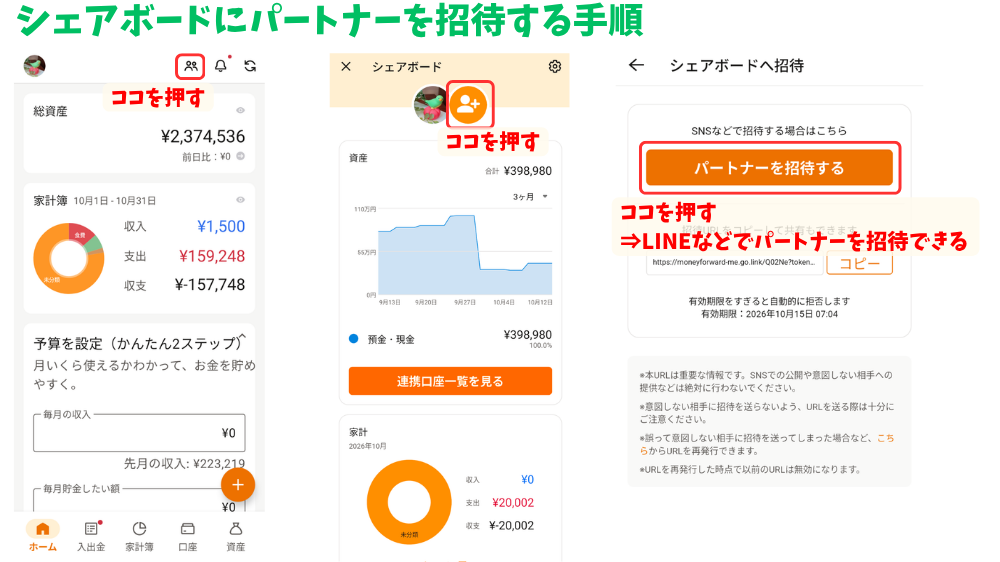
ただし、シェアボードは少なくとも1人が有料会員である必要があります(有料会員同士、または有料会員と無料会員のペアで利用できます)。また、アプリ版のみの機能です。
方法2:家計用の口座だけを1人のアカウントにまとめる
無料版で済ませたい場合は、生活費用の銀行口座と家計用カードを決めて、1人のアカウントに連携する方法がシンプルです。共働きの場合は、毎月決まった額を生活費口座に入れてもらう形にすると、4件の枠でも管理しやすくなります。
【初期設定】マネーフォワードMEの始め方

連携する4件が決まったら、いよいよ初期設定です。全体で30分ほど見ておけば、落ち着いて進められます。
始める前に、次のものを手元に用意しておくとスムーズです。
- 連携する銀行・カード・証券会社のログインIDとパスワード
- スマートフォン(アプリ版を使う場合)
アカウントを登録する
- App StoreまたはGoogle Playで「マネーフォワード ME」のアプリをダウンロードします(パソコンの場合はWeb版の公式サイトから登録できます)
- メールアドレス、またはGoogle・Appleなどのアカウントで登録します
- 登録後に、2段階認証を設定しておくと安心です
アプリ版とWeb版は同じアカウントで使えます。
普段はスマホのアプリで確認し、じっくり振り返りたいときはパソコンのWeb版を使う、という使い分けもできます。
銀行口座・クレジットカードを連携する
- アプリの口座追加メニューから「銀行」または「クレジットカード」を選択
- 金融機関の名前で検索し、該当するものを選択
- その金融機関のログインIDとパスワードなどを入力
銀行口座・クレジットカードの連携が完了すると、明細の取り込みが始まります。
最初の取り込みには時間がかかることがあります。すぐに明細が表示されなくても、しばらく待ってみましょう。
銀行によっては、ワンタイムパスワードなどの追加認証を求められることがあります。画面の案内に沿って進めてください。
証券口座を連携する
証券口座も、銀行と同じ流れで連携できます。口座追加メニューから「証券」を選び、証券会社を検索してログイン情報を入力します。
連携すると、投資信託や株式の評価額が資産として表示されます。NISAで積み立てている方は、毎月の積立が順調かどうかを確認しやすくなります。
証券会社のサイトでパスキー認証などを設定している場合、連携方法が通常と異なることがあります。うまくいかないときは、公式サポートサイトで連携方法を確認しましょう。
現金の「財布」を設定する
クレジットカードや電子マネーを使わない現金払いは、自動では記録されません。そこで使うのが「財布」の機能です。
財布は手入力で現金を管理する機能で、無料版の4件の枠には含まれません。
設定のポイントは、ATMで現金を引き出す銀行口座と財布を連動させることです。連動させておくと、ATMで引き出した分が自動で財布に移ったものとして扱われ、「引き出し=支出」と二重に数えられるのを防げます。
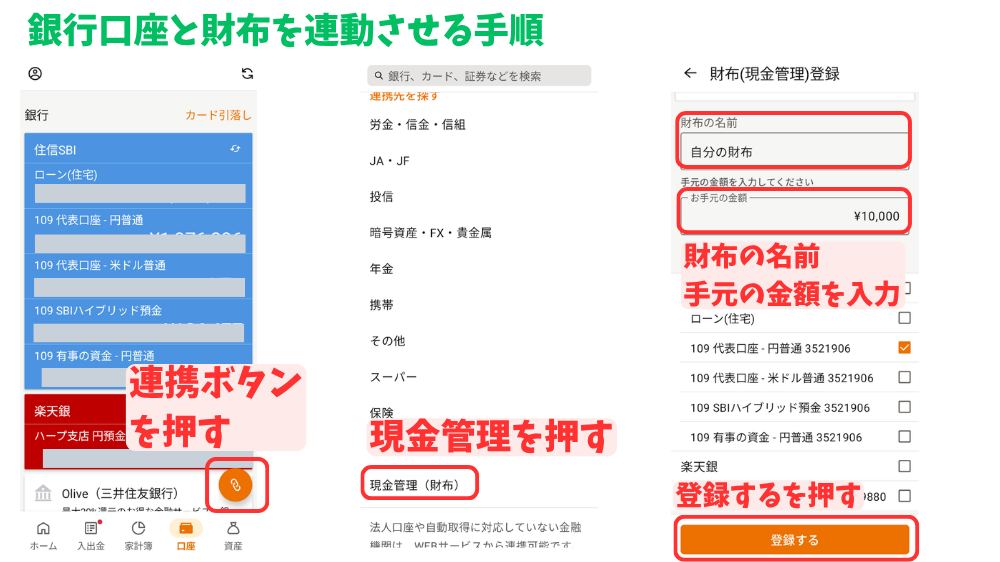
現金払いが少ない方は、細かい現金の支出は「使途不明金」としてまとめてしまっても問題ありません。完璧を目指さないことが、長く続けるコツです。
マネーフォワードMEの基本の使い方
連携が終わったら、日々の使い方を覚えましょう。最初に覚えるべき操作は、ここで紹介する5つだけです。
家計簿画面の見方
家計簿の画面では、主に次の3つを確認します。
- 収入と支出の合計:今月いくら入って、いくら出ていったか
- カテゴリ別の支出:食費・日用品・通信費など、何にいくら使ったか
- 入出金の明細:1件ずつの取引の記録
最初は細かい明細よりも、「今月の支出の合計」と「いちばん多いカテゴリ」の2つだけを見るようにしましょう。全体の傾向がつかめれば十分です。
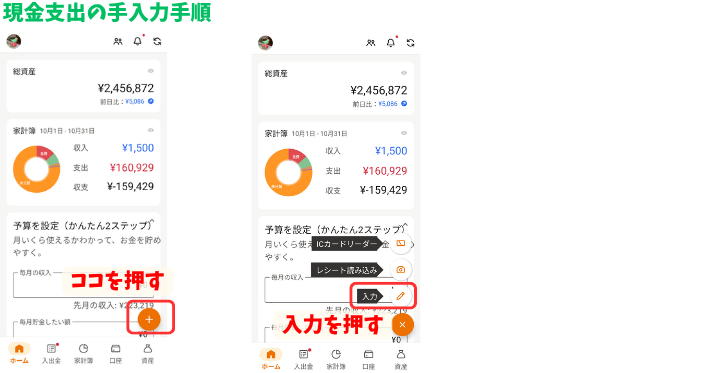
現金で払った支出を手入力する
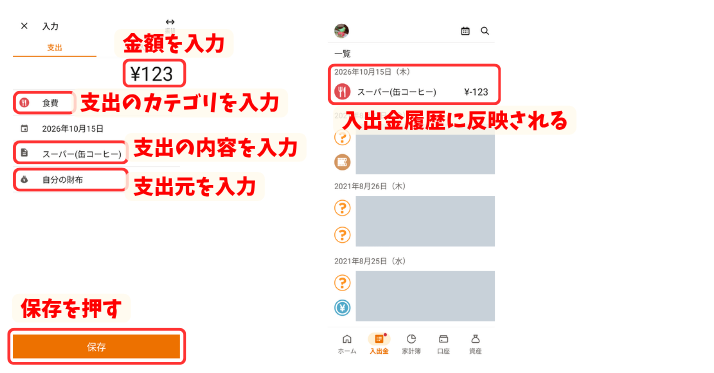
現金で払った支出は、アプリの入力画面から手入力します。
- 入力画面を開き、「支出」を選択
- 金額を入力
- カテゴリ(食費、日用品など)を選択
- 支払い元に「財布」を選んで保存
レシートが溜まってから入力しようとすると面倒になります。支払った直後にその場で入力するか、現金払い自体を減らすのがおすすめです。
カテゴリを修正する
自動の分類は便利ですが、ときどき間違えます。たとえば、ドラッグストアで買った食品が「日用品」に入ってしまう、といったケースです。
修正したいときは、その明細をタップしてカテゴリを選び直すだけです。
ただし、すべてを正確に直す必要はありません。数百円程度のずれは気にせず、金額の大きいものだけ直すくらいの気持ちで大丈夫です。
「振替」を設定して二重計上を防ぐ
マネーフォワードMEを使い始めた人がいちばんつまずきやすいのが、この「振替」です。
振替とは、収入でも支出でもない、お金の移動のことです。たとえば次のようなケースが当てはまります。
- 銀行口座からクレジットカードの代金が引き落とされた
- 自分の銀行口座から別の自分の口座へお金を移した
- 銀行口座からNISAやiDeCoの積立金が引き落とされた
例えば銀行口座からNISAの積立金が3万円引き落とされた場合、明細は3万円の支出が記録されます。これを支出にしてしまうと、お金を使っているわけではないのに(3万円を投資信託に替えているだけなのに)3万円使った事になってしまいます。
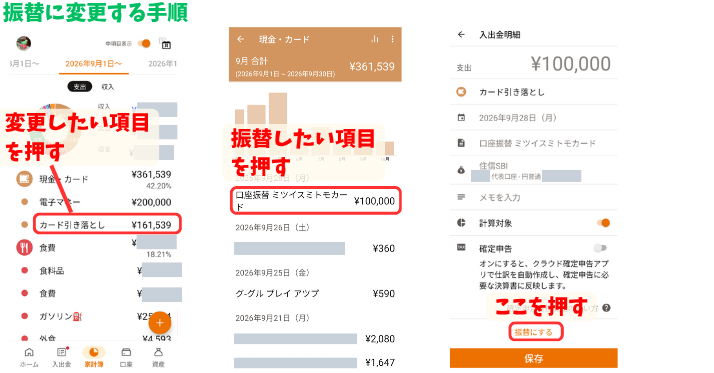
これを防ぐのが振替です。カード代金の引き落としについては、銀行の引き落とし額とカードの請求確定額が一致すれば、自動で振替として扱われます。
ポイントで支払った分があるなどで金額が一致しない場合は、手動で振替に変更します。
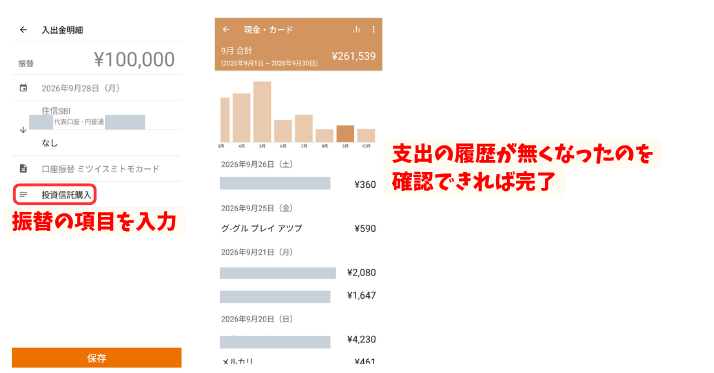
「家計簿の支出が多すぎる気がする」と感じたら、まず振替の設定を見直してみましょう。
予算を設定する
家計簿に慣れてきたら、カテゴリごとに予算を設定してみましょう。予算を決めておくと、使いすぎているカテゴリがひと目で分かります。
最初から全カテゴリに予算をつける必要はありません。食費・日用品・趣味・交際費など、自分で調整しやすいカテゴリだけに予算を設定するのがおすすめです。
予算の金額は、まず2〜3か月使ってみて、実際の支出をもとに決めると無理がありません。
マネーフォワードMeで家計簿が続く!ズボラでもできる運用のコツ

家計簿が続かない一番の理由は、「きっちりやろうとして疲れてしまう」ことです。マネーフォワードMEは自動で記録してくれるので、あとは確認の習慣さえ作れば続けられます。
確認は週1回・5分だけでOK
毎日アプリを開く必要はありません。たとえば「日曜日の夜」など、週に1回だけ確認する日を決めましょう。
週1回の確認でやることは、次の3つだけです。
- 明らかに間違っているカテゴリがないか見る
- 振替になっていない引き落としがないか見る
- 今週の支出合計をざっと確認する
5分で終わる作業なら、忙しい平日でも負担になりません。スマホのカレンダーに、毎週のリマインダーを入れておくと忘れにくくなります。
カテゴリは細かく分けすぎない
カテゴリを細かく分けすぎると、分類の作業だけで疲れてしまいます。
最初は、自動で振り分けられたカテゴリをそのまま使うのがおすすめです。気になるカテゴリが出てきたときだけ、少しずつ自分用に調整していきましょう。
大切なのは、1円単位で正確な家計簿を作ることではなく、お金の流れの傾向をつかむことです。
月に1回だけ収支を振り返る
週1回の確認に加えて、月に1回は少し時間をとって振り返りをしましょう。給料日の直後など、区切りのよい日がおすすめです。
月1回の振り返りでは、次の点を確認します。
- 今月の収入と支出の差(黒字か赤字か)
- 先月より増えたカテゴリと、その理由
- 来月に向けて見直せそうな支出
特に、スマホ代・保険料・サブスクなどの固定費は、一度見直すと毎月の節約につながります。振り返りで気づいたことは、1つだけでよいので次の月に実行してみましょう。

見える化した家計を資産形成につなげる方法

家計簿は、つけること自体が目的ではありません。
お金の流れが見えるようになったら、次は「将来のためにお金を増やす」ステップに進みましょう。
まずは総資産を把握する
マネーフォワードMEでは、連携した口座の残高をまとめて「資産」として表示できます。
預金、投資信託、株式、ポイントなどを合計した金額が、今のあなたの総資産です。
40代・50代になると、「老後のお金は足りるのだろうか」という不安を感じる方も多いと思います。
その不安の多くは、今いくら持っているのかがはっきりしないことから来ています。
まずは総資産の金額を確認し、メモしておきましょう。
半年後、1年後に同じ数字を見比べることで、資産が増えているかどうかが分かります。
毎月「投資に回せる金額」を出す
2〜3か月分の家計簿がたまったら、毎月いくら投資に回せるかを計算してみましょう。
計算はシンプルです。
毎月の手取り収入 − 毎月の平均支出 = 毎月残るお金
たとえば、手取りが35万円で平均の支出が30万円なら、毎月5万円が残る計算です。
ただし、残ったお金を全部投資に回す必要はありません。急な出費に備えて、生活費の半年分程度は預金で持っておくと安心です。預金が十分にあるなら、残るお金のうち無理のない額を投資に回しましょう。
ボーナスや車検、家電の買い替えなど、年に数回ある大きな出費も忘れずに考えておきましょう。
NISAを始める第一歩に
投資に回せる金額が分かったら、NISAで積立投資を始めるのがおすすめです。NISAは投資で得た利益に税金がかからない制度で、少額からコツコツ始められます。
証券口座をマネーフォワードMEに連携しておけば、積み立てた金額と評価額の変化をいつでも確認できます。
家計と資産を同じアプリで見られるので、「節約した分がちゃんと資産になっている」という実感も持ちやすくなります。
【NISA・投資信託の始め方の記事】

【楽天証券の口座開設の記事】

マネーフォワードMeでうまくいかないときの対処法

自動連携は便利な反面、ときどきエラーや表示のずれが起きます。
よくある3つのトラブルと対処法を覚えておきましょう。
連携エラーが出たとき
連携エラーの原因で多いのは、次の2つです。
- 金融機関側でパスワードを変更した:マネーフォワードMEに登録しているパスワードも新しいものに更新しましょう
- 追加認証が必要になった:ワンタイムパスワードなどの入力を求められている場合は、画面の案内に沿って入力します
それでも直らない場合は、金融機関側のシステム変更やメンテナンスが原因のこともあります。マネーフォワードMEの公式サポートサイトでは、連携が正常に行えていない金融機関の一覧が随時更新されているので、確認してみましょう。
データが更新されないとき
明細や残高が最新になっていないときは、まず口座ごとに手動で更新をしてみましょう。
なお、無料版では、連携している口座を一括でまとめて更新する機能は使えません(有料版の機能です)。無料版の場合は、口座ごとに更新します。
更新マークが消えずに終わらない場合は、アプリを一度終了して開き直す、時間をおいてから再度試す、といった方法を試してみてください。
同じ支出が二重に記録されたとき
同じ支出が2回記録されてしまう原因は、主に次の2つです。
1.カード代金の引き落としが支出になっている
銀行口座からのカード代金の引き落としが「支出」のままだと、カードの明細と二重に数えられます。先ほど紹介した「振替」に変更すれば解決します。
2.通販サイトとカードの両方を連携している
楽天市場などの通販サイトと、その支払いに使ったカードの両方を連携していると、同じ買い物が2回記録されます。この場合は、カード側の明細を通販サイトへの「振替」に変更します。
無料版では、そもそも通販サイトを連携しないのがいちばん簡単な対策です。
マネーフォワードMe有料版と無料版、どちらを選ぶべき?

結論から言うと、初心者の方はまず無料版で始めて、不便を感じてから有料版を検討するのがおすすめです。無料版でも、家計簿の基本的な機能は十分に使えます。
判断の目安は、無料版の「連携4件まで」「閲覧1年まで」の制限で困るかどうかです。
無料版で十分な人
- 支払いをメインのカード1〜2枚にまとめている
- 銀行口座が1〜2つで、お金の出入りがシンプル
- 家計の傾向をざっくりつかめればよい
- 過去1年分の家計簿が見られれば困らない
支払い手段を絞れる方なら、4件の枠でも家計の大部分を把握できます。
有料版を検討した方がいい人
- 銀行口座・カード・証券口座が多く、4件では足りない
- 夫婦で「シェアボード」を使って家計を共有したい
- 何年分もの家計や資産の推移を振り返りたい
- 口座ごとの更新が面倒で、一括更新を使いたい
- 家計簿のデータをCSVでダウンロードして、自分で分析したい
有料版のスタンダードコースは、クレジットカード決済なら月額540円(年額5,940円)です。
年額プランを選ぶと、月額プランを1年続けるより少し安くなります。
有料版には初回に限り無料のお試し期間があります(以前に同じ決済方法で有料版を利用したことがある場合などは対象外)。
迷ったら、お試し期間で使い勝手を確認してから決めるのもひとつの方法です。
さらに投資の分析機能を充実させた「資産形成アドバンスコース」(月額980円)もありますが、投資初心者の方は、まずスタンダードコースで十分です。
マネーフォワードMEに関するよくある質問

無料版はずっと無料で使えますか?
はい、無料版は期限なく使えます。ただし、連携できる口座は合計4件まで、家計簿のデータが見られるのは過去1年分までという制限があります。
料金や無料版の条件は過去に何度か変更されているため、最新の内容は公式サイトで確認しておきましょう。
有料版を解約したらデータはどうなりますか?
解約すると無料版に戻り、連携は4件までの制限に戻ります。5件目以降の口座は更新が止まりますが、それまでに取り込んだデータが消えるわけではありません。
ただし、無料版では過去1年分までしか閲覧できなくなります。古いデータを手元に残したい場合は、解約前にCSVでダウンロードしておくと安心です。
アプリ版とWeb版の違いはありますか?
同じアカウントで、アプリ版とWeb版の両方を使えます。どちらで操作しても、データは共通です。
ただし、一部の機能は片方でしか使えません。たとえば、夫婦で家計を共有する「シェアボード」はアプリ版のみの機能です。また、無料版では資産の内訳グラフはアプリ版でのみ表示されます。
普段の確認はアプリ、月1回の振り返りは画面の大きいWeb版、という使い分けがおすすめです。
夫婦で同じアカウントを使っても大丈夫ですか?
1つのアカウントを夫婦で使うことはできますが、連携しているすべての口座の明細がお互いに見えるようになります。
お小遣いの使い道など、見せたくない支出がある場合は、それぞれのアカウントを作って「シェアボード」で共有したい口座だけを共有する方法があります。シェアボードは、少なくとも1人が有料会員であれば使えます。
連携していない口座も管理できますか?
はい、手入力で管理できます。
現金は「財布」として、自動連携に対応していない口座やローンは、手入力用の口座を作って管理できます。
無料版の4件の枠に入らなかった口座も、この方法で残高だけ記録しておくと、総資産の把握に役立ちます。
マネーフォワードMeの使い方 まとめ

マネーフォワードMEは、口座を連携するだけで家計簿と資産管理を自動化できるアプリです。最後に、この記事のポイントを振り返ります。
- 無料版は口座連携4件・家計簿閲覧1年まで。最初に「どの4件を連携するか」を決めるのが大切
- 4件は「給与口座」「メインのカード」「証券口座」など、お金の出入りが多い順に選ぶ
- カード代金の引き落としは「振替」にして、二重計上を防ぐ
- 確認は週1回・5分、振り返りは月1回で十分
- 家計が見えたら、毎月「投資に回せる金額」を出して、NISAなどの資産形成につなげる
家計簿は、完璧につけることよりも、続けることのほうがずっと大切です。まずは無料版で4件を連携し、1か月だけ使ってみてください。自分のお金の流れが見えるようになると、将来への不安が「何をすればいいか」という具体的な行動に変わっていくはずです。